



Para receber com o Mercado Pago no WooCommerce, instale o plugin oficial, vincule a sua conta em WooCommerce > Mercado Pago, preencha os dados do negócio, ative os meios de pagamento (cartão, Pix e boleto), faça compras de teste e só então ative o modo de vendas. Não é preciso programar.
- 1ºEscolha entre Checkout Pro (paga na página do Mercado Pago) e Checkout Transparente (paga sem sair da loja).
- 2ºCadastre uma chave Pix no Mercado Pago, ou o Pix não aparece no checkout.
- 3ºTeste com contas e cartões de teste antes de vender de verdade.
O Mercado Pago é uma das formas mais usadas para receber em lojas virtuais no Brasil, e a integração com o WooCommerce é feita por um plugin gratuito do próprio Mercado Pago. Neste guia você vai ver o que preparar antes, qual checkout escolher, o passo a passo da configuração e como resolver os problemas mais comuns, como o Pix que não aparece ou o pedido que não muda de status.
Antes de começar: o que você precisa
A documentação do Mercado Pago lista alguns pré-requisitos. Marque o que a sua loja já tem:
Checkout Pro ou Checkout Transparente?
O plugin oferece dois jeitos principais de cobrar, e você pode usar os dois ao mesmo tempo. A diferença está em onde o cliente paga:
- Onde o cliente paga
- Numa página do Mercado Pago, por redirecionamento ou janela sobreposta.
- Meios
- Cartão de crédito e débito, Pix, boleto, saldo e cartões salvos na conta Mercado Pago.
- Onde o cliente paga
- Sem sair da sua loja, no próprio checkout do WooCommerce.
- Meios
- Cartão de crédito e débito, Pix e boleto.
- Como funciona
- O cliente parcela em até 12 vezes sem usar cartão.
- Para você
- O valor entra inteiro na sua conta, segundo o Mercado Pago.
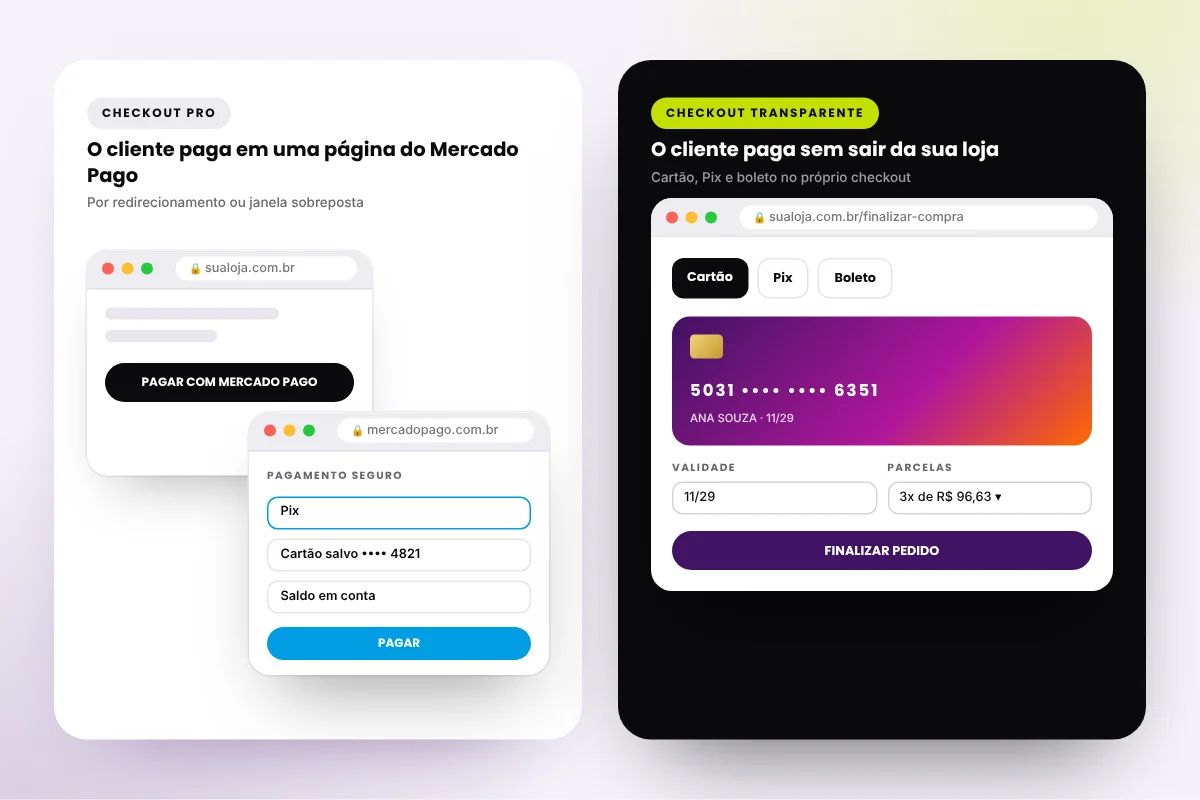
Ainda em dúvida? Responda três perguntas rápidas:
1. O cliente sair da loja para pagar incomoda você?
2. Seus clientes costumam ter conta no Mercado Pago ou no Mercado Livre?
3. Você quer a configuração mais simples possível?
Passo a passo: como configurar o Mercado Pago no WooCommerce
Instale o plugin oficial
No painel do WordPress, vá em Plugins > Adicionar novo, pesquise por “Mercado Pago” e instale o plugin Mercado Pago payments for WooCommerce, publicado pelo próprio Mercado Pago. Depois, clique em Ativar. Mantenha o plugin sempre atualizado, porque as atualizações trazem correções de segurança e compatibilidade.
Vincule a sua conta do Mercado Pago
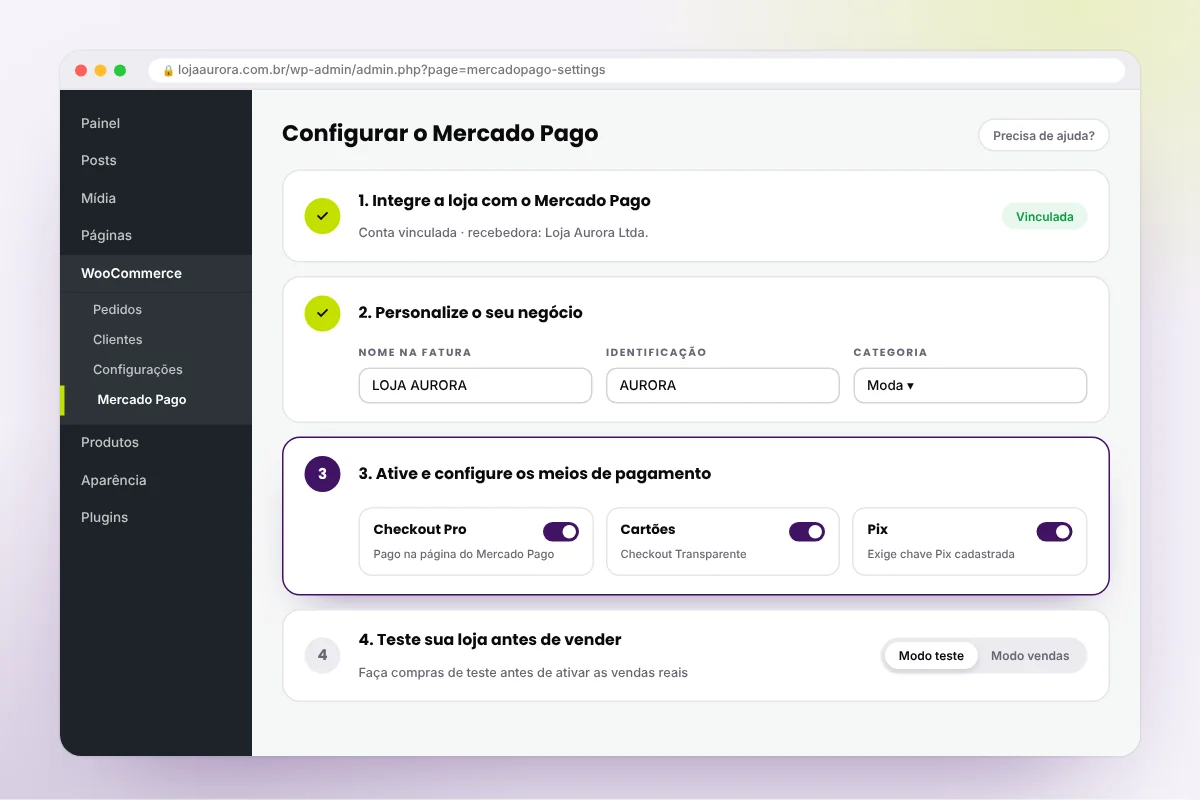
Acesse WooCommerce > Mercado Pago. No primeiro passo, escolha o país da loja, clique em Iniciar vinculação, faça login e selecione a conta que vai receber os pagamentos. Ao final, confirme a vinculação. É essa ligação que garante que o dinheiro das vendas caia na conta certa.
Personalize os dados do seu negócio
Preencha três campos importantes:
- Nome da sua loja na fatura dos clientes: se ficar em branco, aparece “Mercado Pago” na fatura do cartão, o que gera dúvidas e até pedidos de estorno;
- Identificação em Atividades do Mercado Pago: um termo que aparece antes do número do pedido, para você achar as vendas com facilidade;
- Categoria da loja: o tipo de produto que você vende.
Em Opções avançadas ficam a URL de notificações (IPN), o Integrator ID e o modo debug e log, útil para investigar problemas.
Ative e configure os meios de pagamento
No passo de meios de pagamento, clique em Configurar em cada opção e ative as que fazem sentido para a sua loja: Checkout Pro, cartões, Pix e boleto do Checkout Transparente e, se quiser, a Linha de Crédito. Aproveite para revisar parcelamento e descontos por meio de pagamento. Um desconto no Pix, por exemplo, é um incentivo simples para o cliente escolher a opção que aprova na hora.
Atenção: segundo o Mercado Pago, a opção de pagamento com Pix só é exibida se houver uma chave Pix cadastrada na conta.
Teste antes de vender
No passo “Teste sua loja antes de vender”, use o modo de teste. O caminho recomendado pelo Mercado Pago é criar, em Suas integrações, duas contas de teste diferentes, uma de vendedor e outra de comprador, e usar os cartões de teste da documentação. Faça compras com cada meio de pagamento e confira se os pedidos aparecem certos no WooCommerce.
Nos testes, compras com Pix e meios offline, como o boleto, ficam com status pendente. Isso é esperado e não indica erro.
Coloque em produção
Com tudo funcionando, troque para o modo vendas e confirme que a loja está ligada à sua conta real, e não à de teste. Faça uma compra real de valor baixo, acompanhe o pedido do começo ao fim e, se quiser, estorne pelo painel do Mercado Pago. A partir daí, a loja está pronta para vender.
Como o pedido muda de status
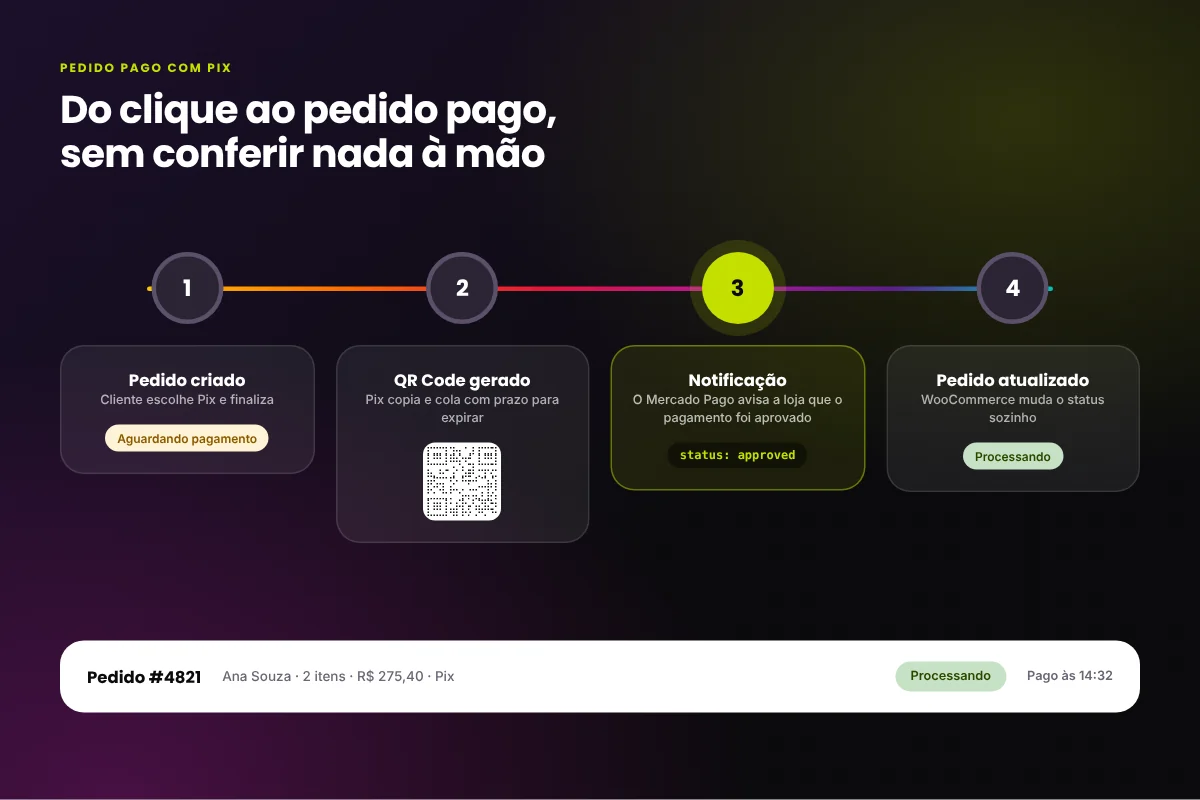
Quando o Mercado Pago confirma um pagamento, ele envia uma notificação para a loja e o WooCommerce atualiza o pedido sozinho. Veja o caminho de cada meio de pagamento:
- 1Pedido criadoO cliente escolhe Pix e recebe o QR Code e o código copia e cola.Aguardando pagamento
- 2Cliente paga no app do bancoO Pix tem um prazo para expirar.Alguns segundos
- ✓Mercado Pago avisa a lojaA notificação chega e o pedido é atualizado.Processando
- ✕Se o Pix expirarO pedido não é pago e pode ser cancelado.Cancelado
- 1Cliente informa o cartãoNa sua loja (Transparente) ou na página do Mercado Pago (Pro).Análise na hora
- ✓Pagamento aprovadoO pedido segue direto para separação.Processando
- !Em análiseAlguns pagamentos passam por revisão antifraude antes da resposta.Aguardando
- ✕RecusadoO cliente pode tentar outro cartão ou outro meio.Malsucedido
- 1Boleto geradoO cliente recebe o boleto para pagar no banco ou no app.Aguardando pagamento
- 2Compensação bancáriaA confirmação pode levar alguns dias úteis.Dias úteis
- ✓Pagamento confirmadoO pedido é liberado automaticamente.Processando
- ✕Boleto vencidoSem pagamento, o pedido não é concluído.Cancelado
Problemas comuns e como resolver
O Pix não aparece no checkout
Confira se existe uma chave Pix cadastrada na conta do Mercado Pago vinculada à loja e se o Pix está ativado nas configurações do plugin. Sem chave, a opção não é exibida.
O cliente pagou, mas o pedido continua pendente
Normalmente é a notificação do Mercado Pago que não chegou. Verifique se um firewall, plugin de segurança, CDN ou cache está bloqueando as requisições para a loja, confira a URL de notificações nas opções avançadas e ative o modo debug para ver os logs.
As compras de teste são recusadas
Use contas de teste diferentes para vendedor e comprador, faça login com a conta de comprador numa janela anônima e use os cartões de teste da documentação. Dados reais ou a mesma conta nos dois papéis costumam causar recusas.
Aparece “Mercado Pago” na fatura do cartão do cliente
Preencha o campo “Nome da sua loja na fatura dos clientes” nos dados do negócio. Um nome reconhecível evita que o cliente estranhe a cobrança.
O checkout ficou desconfigurado depois de ativar o plugin
O plugin é compatível com o checkout em blocos do WooCommerce, mas temas e outros plugins podem interferir. Atualize tudo, teste com um tema padrão em ambiente de testes e desative plugins de checkout concorrentes para achar o conflito.
Erros que atrapalham as vendas
- Pular os testesDescobrir um problema com cliente real custa a venda e a confiança.
- Esquecer a chave PixO meio de pagamento preferido de muitos brasileiros simplesmente some.
- Deixar a conta de testeEsquecer de voltar para a conta real e as credenciais de produção.
- Plugin desatualizadoVersões antigas podem falhar com o WooCommerce mais novo.
- Bloquear notificaçõesFirewall ou cache impedem a loja de saber que o pedido foi pago.
- Checkout poluídoMuitos campos e opções confusas fazem o cliente desistir no final.
Perguntas frequentes
O plugin do Mercado Pago para WooCommerce é gratuito?
Sim. O plugin pode ser instalado sem custo pelo painel do WordPress. O Mercado Pago cobra tarifas sobre as vendas, que variam conforme o meio de pagamento e o prazo de recebimento escolhido. Consulte os valores atualizados no site do Mercado Pago.
Posso usar o Checkout Pro e o Checkout Transparente ao mesmo tempo?
Pode. O próprio Mercado Pago sugere que é possível implementar os dois para dar mais opções ao cliente: quem tem conta no Mercado Pago paga com poucos cliques, e quem prefere não sair da loja paga direto no checkout.
Preciso de certificado SSL para usar o Mercado Pago?
Sim. O certificado SSL está entre os pré-requisitos da integração, porque protege os dados do cliente durante o pagamento. Sem https, a loja também perde confiança e posicionamento no Google.
O cliente precisa ter conta no Mercado Pago para pagar?
Não. No Checkout Transparente o cliente paga com cartão, Pix ou boleto sem conta, e o Checkout Pro também aceita pagamento como convidado. Quem já tem conta pode usar cartões salvos e saldo.
Conclusão
Configurar o Mercado Pago no WooCommerce é simples quando você segue a ordem certa: preparar a conta e a chave Pix, escolher o checkout, vincular, personalizar, testar e só então vender. O cuidado nos testes e nas notificações é o que garante pedidos atualizados sozinhos e clientes sem dor de cabeça.
Se você prefere deixar essa parte com quem faz isso todos os dias, a Agência Privilége cria e configura lojas virtuais com WooCommerce com pagamentos, frete e checkout prontos para vender. Peça um orçamento.
Fontes: Mercado Pago Developers · WooCommerce e Configurar integração. Os nomes de menus podem mudar conforme a versão do plugin.

Equipe da Agência Privilége, agência digital em Juiz de Fora que cria sites, lojas virtuais, marcas e campanhas.
Quer ajuda para aplicar isso na sua empresa?
Fale com a nossa equipe e receba uma proposta por escrito, sem compromisso.